¿Tu Navegador Consume Demasiada RAM?
Guía para Optimizar y Alternativas Ligeras

¿Tu Navegador Consume Demasiada RAM?
Abres un par de pestañas en tu navegador y de repente el ventilador de tu computadora suena como un avión a punto de despegar. Miras el Administrador de Tareas y ves la cruda realidad: Google Chrome, Edge o Firefox están devorando gigabytes de tu preciada memoria RAM. ¿Te suena familiar?
Es un problema increíblemente común, pero no tienes por qué resignarte a una PC lenta. En esta guía, te mostraremos cómo puedes «domesticar» a tu navegador actual y te presentaremos algunas alternativas ligeras que respetan los recursos de tu sistema.
Parte 1: Domestica a la Bestia – Optimiza tu Navegador Actual
Antes de desinstalar nada, prueba estos trucos. A menudo, el problema no es tanto el navegador en sí, sino cómo lo usamos. Estos consejos aplican para Chrome, Edge, Firefox y Opera.
1. Activa el Modo «Durmiente» para Pestañas
Los navegadores modernos tienen una función para «congelar» las pestañas que no estás usando, liberando la memoria que consumen.
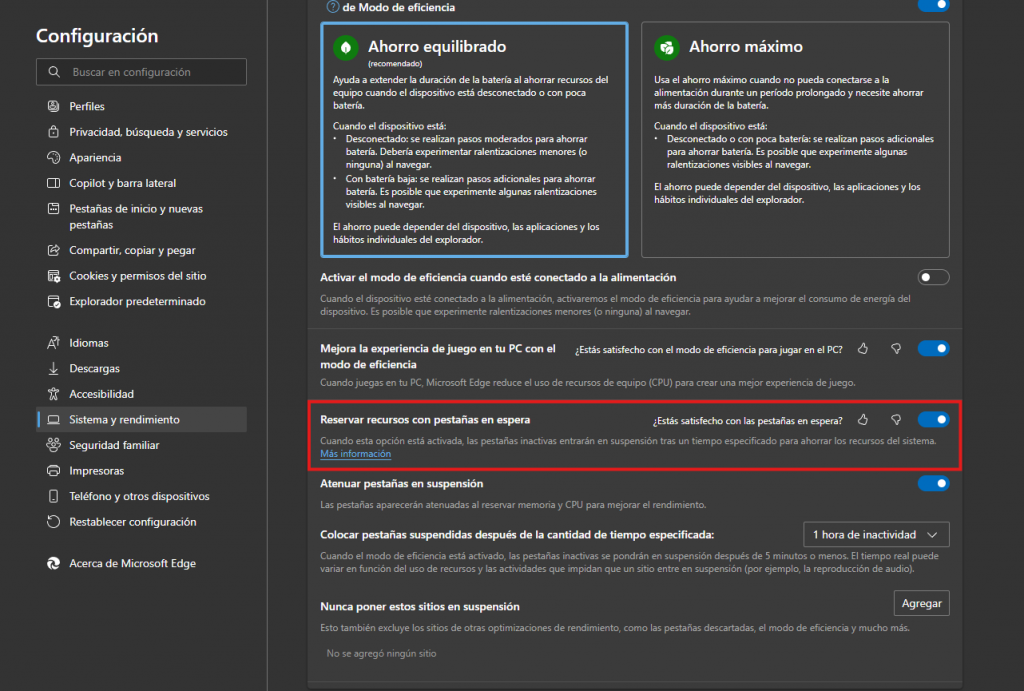
En Microsoft Edge: Se llama «Pestañas en suspensión» y suele estar activado por defecto. Puedes configurarlo en Configuración > Sistema y rendimiento.
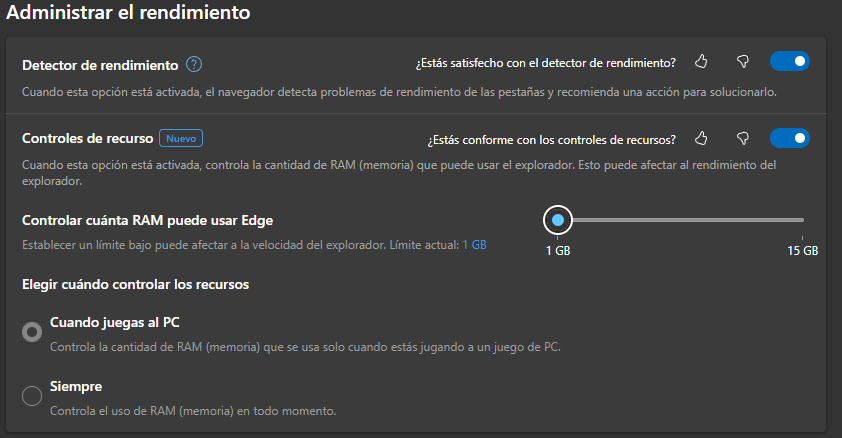
Aunque tambien le puedes especificar cuanta memoria puede utilizar el navegador, ya sea que se active mientras estas jugando a un juego en el PC, o indicarle que siempre controle la cantidad de ram a usar.
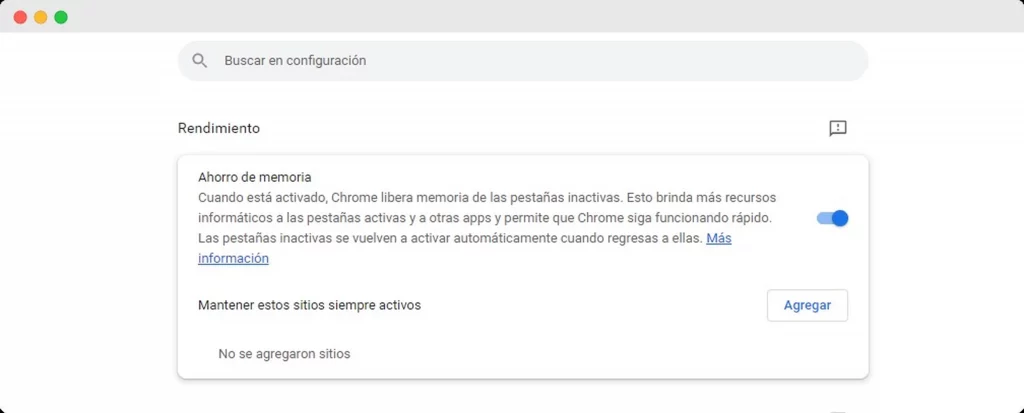
En Google Chrome: Se llama «Ahorro de memoria». Asegúrate de que esté activado en Configuración > Rendimiento.
2. Haz una Auditoría de Extensiones (El Principal Sospechoso)
Cada extensión que instalas es como un pequeño programa corriendo dentro de tu navegador, y algunas son devoradoras de memoria.
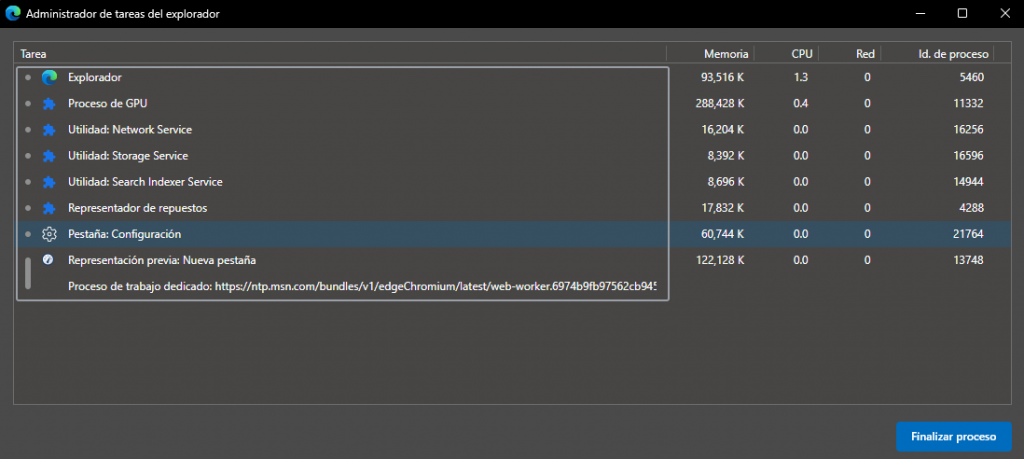
El truco definitivo: Presiona Shift + Esc dentro de tu navegador (funciona en Chrome y Edge). Se abrirá el «Administrador de tareas del navegador». Ahí podrás ver exactamente cuánta memoria consume cada pestaña y, más importante, cada extensión.
La solución: Deshabilita o desinstala todas las extensiones que no uses o que no sean absolutamente esenciales. Te sorprenderá la diferencia.
3. Bloquea Anuncios y Rastreadores Pesados
La publicidad y los scripts de seguimiento en las páginas web pueden consumir una cantidad enorme de recursos. Usar un bloqueador de anuncios eficiente no solo mejora tu privacidad, sino también el rendimiento.
Recomendación: Instala uBlock Origin. Es una extensión gratuita, de código abierto y famosa por ser increíblemente eficaz y, a la vez, muy ligera en consumo de recursos.
Otra recomendacion: Malwarebytes Browser Guard
4. Mantén Todo Actualizado
Asegúrate de tener siempre la última versión de tu navegador. Cada actualización suele traer consigo mejoras de rendimiento y optimizaciones en el uso de la memoria.
Parte 2: Cambia de Montura – Navegadores que Respetan tu RAM
Si después de optimizar tu navegador actual sigues notando que es muy pesado, quizás es hora de probar una alternativa construida con la eficiencia en mente.

1. Brave: Rapidez y Privacidad por Defecto
Brave es un navegador basado en Chromium (el mismo motor de Chrome y Edge), por lo que te sentirás como en casa, pero con una gran diferencia: viene con un bloqueador de anuncios y rastreadores integrado y activado por defecto.
- ¿Por qué consume menos recursos? Al bloquear todo ese contenido pesado antes de que se cargue, las páginas pesan menos y usan mucha menos memoria y CPU. No necesitas instalar un bloqueador de anuncios aparte. Es rápido, seguro y muy eficiente.
Descargarlo desde su pagina oficial: https://brave.com/es/
2. Vivaldi: El Rey de la Personalización y el Control

Vivaldi también está basado en Chromium y está diseñado para usuarios que quieren tener el control total. Aunque está lleno de funciones, muchas de ellas están pensadas para optimizar tu flujo de trabajo y el uso de recursos.
- ¿Por qué consume menos recursos? Tiene una excelente función de «Hibernación de pestañas» que libera el 100% de los recursos de una pestaña o un grupo de pestañas. Puedes hibernar todo menos la pestaña activa con dos clics. Te da un control granular que ningún otro navegador ofrece.
Descargarlo desde su pagina oficial: https://vivaldi.com/es/
Como puedes ver, tienes muchas opciones. No siempre es necesario abandonar tu navegador favorito. Empezar por limpiar tus extensiones y activar los modos de ahorro de memoria puede tener un impacto enorme.
Pero si tienes una computadora con algunos años o simplemente valoras la máxima eficiencia, darle una oportunidad a navegadores como Brave o Vivaldi puede transformar por completo tu experiencia de navegación, devolviéndote la velocidad y agilidad que tu sistema había perdido.
¿Qué truco te ha funcionado mejor a ti? ¿Usas algún otro navegador ligero que no esté en la lista? ¡Comparte tu experiencia en los comentarios!
