Captura, Graba y Anota como un Profesional:
La Guía Definitiva de la Herramienta Recortes de Windows 11

¿Cuántas veces al día necesitas compartir rápidamente lo que ves en tu pantalla? Ya sea para mostrar un error, guardar información importante o simplemente compartir un meme, hacer una captura de pantalla es una tarea fundamental.
Muchos todavía usan métodos antiguos o simplemente no saben que Windows 11 incluye una «navaja suiza» increíblemente potente y fácil de usar: la renovada Herramienta Recortes. Olvídate de solo tomar una foto de toda la pantalla; prepárate para descubrir cómo capturar, grabar video, extraer texto y mucho más, todo con unos simples atajos de teclado.
El Atajo de Teclado Mágico que lo Cambia Todo: Win + Shift + S
Si solo puedes aprender un atajo de esta guía, que sea este. Presionar la tecla de Windows + Mayús (Shift) + S al mismo tiempo es la forma más rápida y eficiente de hacer una captura.
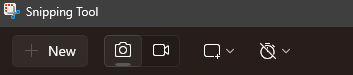
Al pulsarlo, la pantalla se atenuará y en la parte superior aparecerá una pequeña barra con cuatro modos de captura:
- ✂️ Modo Rectángulo: El más común. Haz clic y arrastra para seleccionar un área rectangular.
- ✍️ Modo de Forma Libre: Dibuja con el ratón la forma exacta que quieres capturar. ¡Ideal para formas irregulares!
- 🖼️ Modo Ventana: Simplemente haz clic en la ventana de la aplicación que quieres capturar y la seleccionará por completo y de forma perfecta.
- 🖥️ Modo Pantalla Completa: Captura toda tu pantalla (o pantallas) con un solo clic.
Una vez que haces la captura, esta se copia automáticamente a tu portapapeles (lista para pegar con Ctrl + V) y aparece una notificación por si quieres editarla.
Más Allá de la Imagen Fija: Las Funciones «Ocultas»
Aquí es donde la Herramienta Recortes de Windows 11 realmente brilla, con funciones que muchos desconocen. Para usarlas, abre la aplicación «Herramienta Recortes» desde el menú Inicio.
¡Ahora Graba Video! 🎬
Así es, ya no necesitas un programa de terceros para grabar un tutorial rápido o mostrar un proceso.
- Dentro de la aplicación, haz clic en el ícono de la cámara de video.
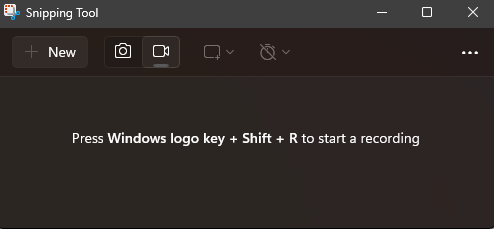
- Pulsa en «+ Nuevo».
- Selecciona el área de la pantalla que quieres grabar.
- Haz clic en «Inicio». Se iniciará una cuenta atrás y comenzará a grabar todo lo que ocurra en esa área. ¡Perfecto para guías rápidas!
Copia Texto Directamente de Cualquier Imagen (OCR) 📄
Esta función es revolucionaria. ¿Hiciste una captura de pantalla de un documento o una página web y necesitas el texto?
- Toma cualquier captura de pantalla.
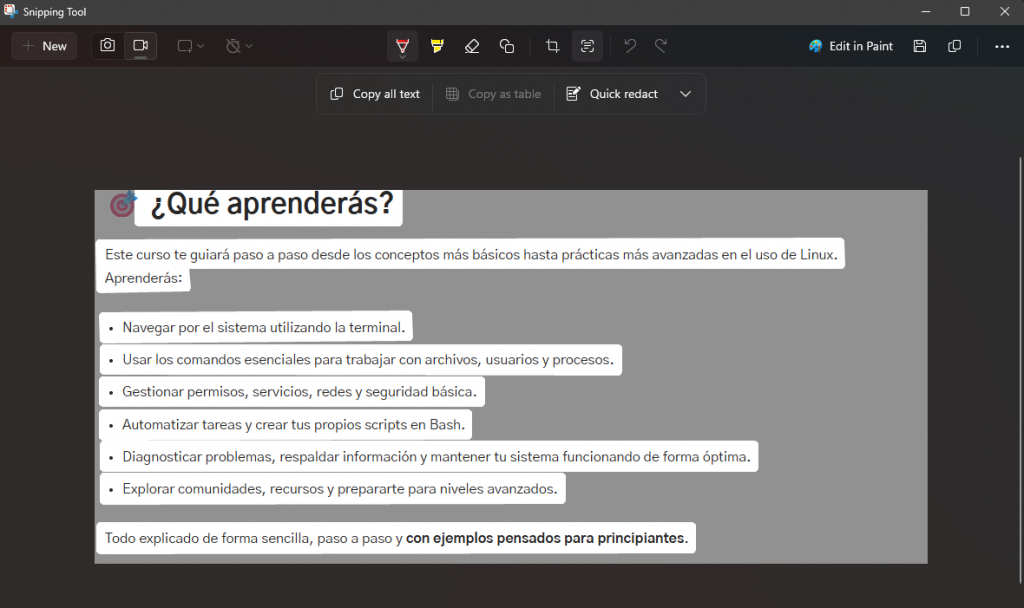
- En la ventana de edición, busca y haz clic en el botón «Acciones de texto».
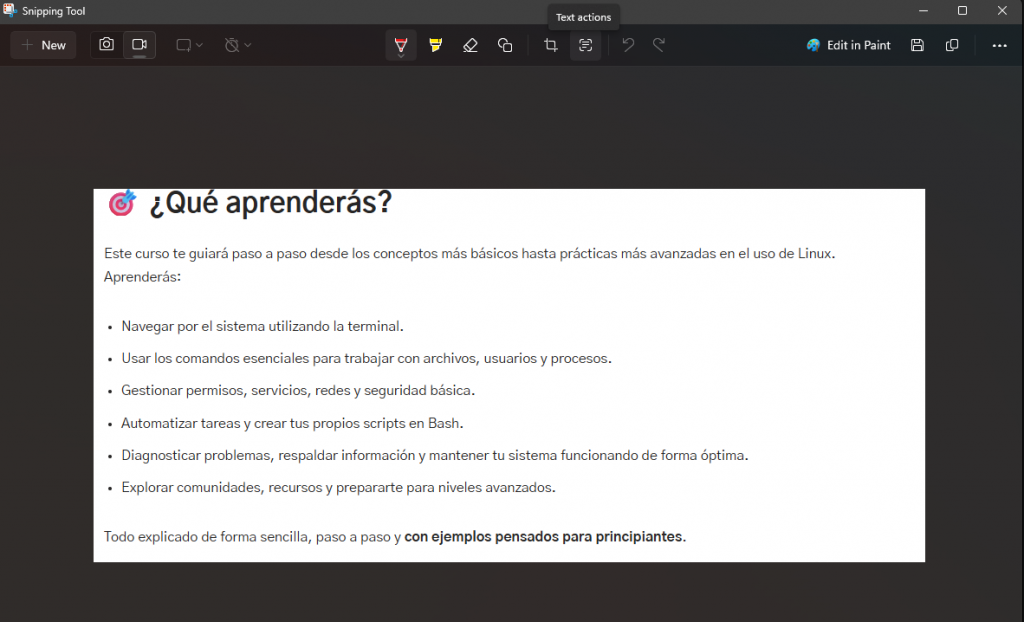
- La herramienta analizará la imagen, detectará todo el texto y te permitirá seleccionarlo y copiarlo como si fuera un documento de Word. También puede ocultar información sensible como correos y teléfonos con un solo clic.
El Truco Profesional: Usa la Tecla «Impr Pant»
Si eres de los que está acostumbrado a usar la tecla Impr Pant (Print Screen), Windows 11 te permite configurarla para que abra directamente la Herramienta Recortes en lugar de copiar toda la pantalla.
- Ve a
Configuraciónen tu PC. - Entra en la sección de
Accesibilidad. - Busca la opción de
Teclado. - Activa la opción que dice «Usa el botón Impr Pant para abrir Recortes de pantalla».
¡Listo! Ahora, con solo pulsar una tecla, tendrás todo el poder de Win + Shift + S.
Tabla Rápida de Atajos Esenciales
| Atajo de Teclado | Acción |
| Win + Shift + S | Abre la barra de captura de Recortes (¡el más importante!) |
| Impr Pant | Abre la barra de captura (si lo activas en Configuración) |
| Ctrl + N | Inicia una nueva captura (dentro de la app) |
| Ctrl + S | Guarda la captura actual (dentro de la app) |
| Ctrl + C | Copia la captura al portapapeles (dentro de la app) |
La Herramienta Recortes ha pasado de ser una utilidad básica a una potente herramienta de productividad integrada en Windows 11. Desde grabar la pantalla hasta extraer texto de imágenes, dominarla te ahorrará tiempo y te facilitará enormemente el trabajo diario.
